Monday, May 15, 2017

install and Secure phpMyAdmin on Ubuntu 16.04

Install phpMyAdmin

The easiest way to install phpmyadmin is through apt-get:
sudo apt-get install phpmyadmin apache2-utils
During the installation, phpMyAdmin will walk you through a basic configuration. Once the process starts up, follow these steps:
  • Select Apache2 for the server
  • Choose YES when asked about whether to Configure the database for phpmyadmin with dbconfig-common
  • Enter your MySQL password when prompted
  • Enter the password that you want to use to log into phpmyadmin
After the installation has completed, add phpmyadmin to the apache configuration.
sudo nano /etc/apache2/apache2.conf
Add the phpmyadmin config to the file.
Include /etc/phpmyadmin/apache.conf
Restart apache:
sudo service apache2 restart
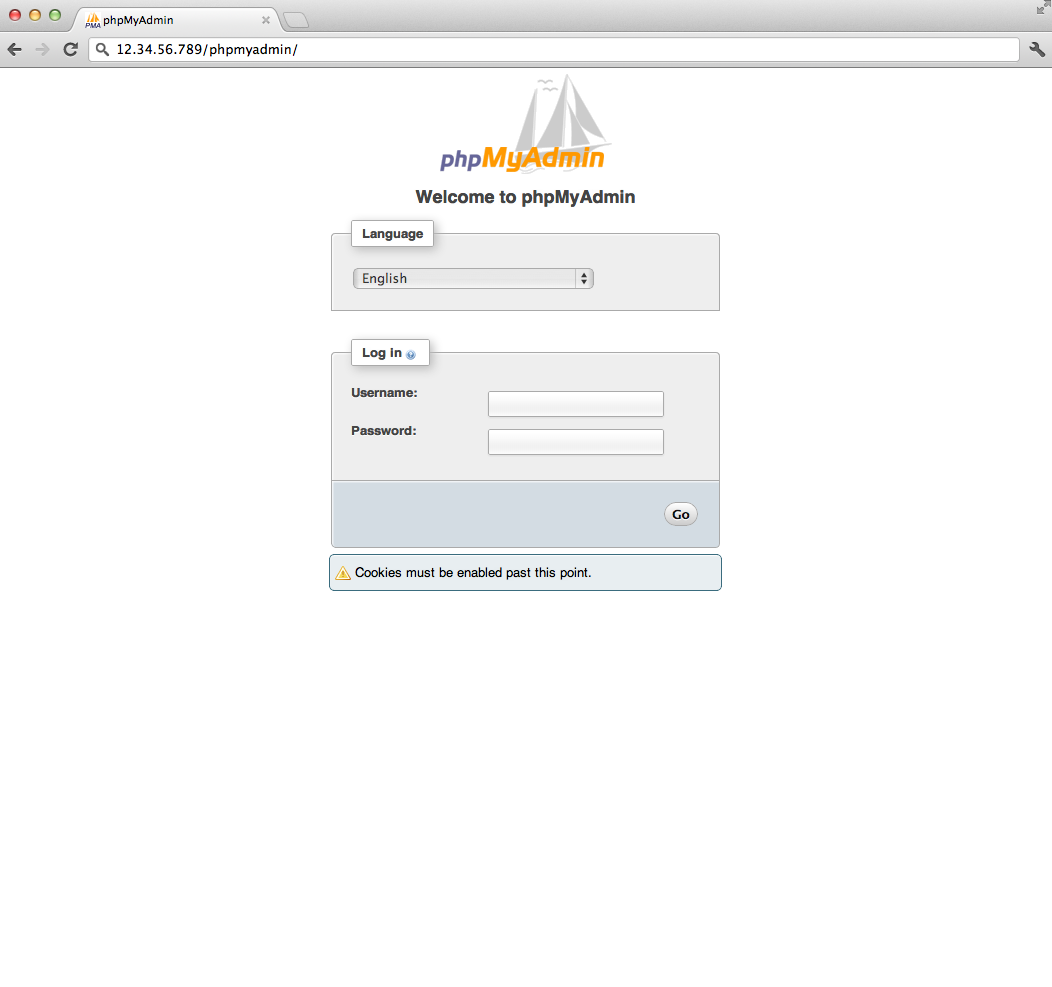
You can then access phpmyadmin by going to youripaddress/phpmyadmin. The screen should look like this

Security

Unfortunately older versions of phpMyAdmin have had serious security vulnerabilities including allowing remote users to eventually exploit root on the underlying virtual private server. One can prevent a majority of these attacks through a simple process: locking down the entire directory with Apache's native user/password restrictions which will prevent these remote users from even attempting to exploit older versions of phpMyAdmin.

Set Up the .htaccess File

To set this up start off by allowing the .htaccess file to work within the phpmyadmin directory. You can accomplish this in the phpmyadmin configuration file:
sudo nano /etc/phpmyadmin/apache.conf 
Under the directory section, add the line “AllowOverride All” under “Directory Index”, making the section look like this:
<Directory /usr/share/phpmyadmin>
        Options FollowSymLinks
        DirectoryIndex index.php
        AllowOverride All
        [...]

Configure the .htaccess file

With the .htaccess file allowed, we can proceed to set up a native user whose login would be required to even access the phpmyadmin login page.
Start by creating the .htaccess page in the phpmyadmin directory:
sudo nano /usr/share/phpmyadmin/.htaccess
Follow up by setting up the user authorization within .htaccess file. Copy and paste the following text in:
AuthType Basic
AuthName "Restricted Files"
AuthUserFile /etc/apache2/.phpmyadmin.htpasswd
Require valid-user
Below you’ll see a quick explanation of each line
  • AuthType: This refers to the type of authentication that will be used to the check the passwords. The passwords are checked via HTTP and the keyword Basic should not be changed.
  • AuthName: This is text that will be displayed at the password prompt. You can put anything here.
  • AuthUserFile: This line designates the server path to the password file (which we will create in the next step.)
  • Require valid-user: This line tells the .htaccess file that only users defined in the password file can access the phpMyAdmin login screen.

Create the htpasswd file

Now we will go ahead and create the valid user information.
Start by creating a htpasswd file. Use the htpasswd command, and place the file in a directory of your choice as long as it is not accessible from a browser. Although you can name the password file whatever you prefer, the convention is to name it .htpasswd.
sudo htpasswd -c /etc/apache2/.phpmyadmin.htpasswd username
A prompt will ask you to provide and confirm your password.
Once the username and passwords pair are saved you can see that the password is encrypted in the file.
FInish up by restarting apache:
sudo service apache2 restart

Saturday, January 7, 2017

Hapus Informasi Login terakhir linux

Untuk menghapus semua informasi tentang terakhir login pengguna,  
Anda harus menghapus file di mana informasi ini disimpan:
berikut ini adalah info login terakhir yang terekam dalam server 

chek kapan terakhir login dengan pernintah 
#lastlog
maka akan mucul tambilan seperti di bawah ini...


anda merasa login itu ingin orang lain tidak tahu adalah dengan cara sebagai berikut

lakukan perintah di terminal

# echo > /var/log/wtmp
# echo > /var/log/btmp
# echo > /var/log/lastlog

berikut penjelasan dari perintah diatas gan...hehehe

last ===> /var/log/wtmp ==> List yang berhasil login / riwayat logout
lastb===> /var/log/btmp ==>  Memperlihatkan mencoba login 
lastlog===> /var/log/lastlog ==> Menampilkan terakhir login


Dari penjelasan diatas adalah sekilas tentang menghapus login yang menggunakan ssh atau login langsung pada server dan tidak menginginkan orang lain tau klu saya sudah login di komputernya jadi bisa menggunakan perintah diatas demikian penjelasan dari saya kalaupun ada salah mohon koreksinya yaa gan,,,,,,...


Friday, November 25, 2016

Seting brightness pada ubuntu 12.04 LTS

Selamat sore gan...

Kembali lagi saya akan share cara atur brightness pada linux khusunya ubuntu 12.04


Bila mana  sudah install linux brightness terlalu terang dan di seting secara manual
dan pada saat restart kembali brightness masuk pada setingan awal  brightness 100% maka langkah yang harus di lakukan adalah seting menggunakan terminal linux tak perlu panjang lebar silahkan langsung buka terminal dengan mode root
atau super user
dengan perintah,,,..

root@14XD# nano /sys/class/backlight/acpi_video/brightness


setelah masuk dalam terminal brightness silahkan masukan angka  sesuai selera anda kecerahan layar laptop/pc setelah itu silahkan tutup terminal dan restart komputer anda atau setelah konfigurasi sudah terasa efeknya layar seharunsya redup sesuai dengan konfigurasi angka yang dimasukan ke dalam konfigurasi tadi pada file brightness

Thursday, November 3, 2016

cara hapus dekstop ubuntu

Kali ini saya kan berbagi bagaimana cara menghapus desktop environment atau lingkungan desktop pada Ubuntu 12.04/12.10. Menghapus lingkungan desktop menjadi sangat mudah, silahkan ikuti daftar dibawah ini.


masuk di terminal linuk ketikan perintah berikut 
jangan lupa masuk dalam mode root untuk menjadi super user

 apt-get update

 apt-get install tasksel

 tasksel remove ubuntu-dekstop

 apt-get install linux-server linux-image-server  (opsi ini gak perlu di lakukan )

 apt-get --purge remove lightdm

oke sekian dulu dan termikasih semoga bermanfaat......thaks..

Monday, October 31, 2016

cara Monitoring jaringan menggunakan NTOP

           Ntop merupakan aplikasi yang berfungsi untuk menampilkan trafik penggunaan jaringan, 
Ntop bisa menampilkan informasi tentang trafik dan daftar pengguna (host) yang menggunakan sebuah jaringan secara detail.

penggunaan ntop sangat mudah dan cepat prosesnya,beberapa langkah yang perlu di instal maka akan bisa digunakan .untuk lebih detailnya mari kita lihat langkahnya sebagai berikut ;

masuk menggunakn terminal CLI pada linux 
gunakan user root atau super user 
dengan tanda #

masukan langkah berikut pada terminal linux anda

1. #apt-get install ntop


dan untuk menambah plugin pada aplikasi ntop dapat menggunakan perintah sebagai berikut ,

2. apt-get install rrdtool-tcl


setelah konfigurasi selesai
=====================silahkan akses <ip server>:3000============
pada browser untuk menampilkan informasi pada jaringan anda berikut ini adalah hasil dari setinganyang saya uji coba pada server...


Saturday, April 2, 2016

Cara install kinfsoft office 2013

Cara install kinfsoft office 2013
Install Kingsoft Office 2013 for Linux

Step 1: Remove previous Kingsoft Office package

sudo apt-get purge kingsoft-office
 
Step 2: Install Kingsoft Office

32bit

wget http://kdl.cc.ksosoft.com/wps-community/kingsoft-office_9.1.0.4280~a12p4_i386.deb

sudo dpkg -i kingsoft-office_9.1.0.4280~a12p4_i386.deb
 
 
For 64bit OS
sudo dpkg --add-architecture i386

sudo apt-get update

wget kingsoft kdl.cc.ksosoft.com/wps-community/kingsoft-office_9.1.0.4280~a12p4_i386.deb

sudo dpkg -i kingsoft-office_9.1.0.4280~a12p4_i386.deb

Tuesday, September 29, 2015

cara install webuzo

cara install webuzo
Softaculous Webuzo adalah APPS pengguna Panel tunggal yang dapat Anda gunakan untuk menginstal 100 aplikasi. Instalasi Webuzo sangat sederhana. Panduan ini berisi cara menginstal Webuzo pada Sistem Operasi yang baru diinstal.

Persyaratan

  • Baru diinstal CentOS 5.x / 6.x atau Red Hat Enterprise Linux 5.x / 6.x atau Scientific Linux 5.x / 6.x (x86 atau x86_64) / Ubuntu LTS
  • Paket YUM / apt-get / tar / wget diinstal
  • RAM - Minimum 512 MB (Direkomendasikan 1GB untuk performa terbaik)
  • Disk Space - Minimum 5GB (10GB Direkomendasikan untuk kinerja terbaik)
Catatan: Seharusnya tidak ada PHP, Apache, MySQL diinstal pada server

Instalasi

Buka Shell Terminal (misalnya Putty) dan SSH ke server Anda. Jalankan perintah berikut:
 
 
wget -N http://files.webuzo.com/install.sh
 
chmod 0755 install.sh 
 
 ./install.sh // ini akan menginstal LAMP Stack, Server DNS dan server FTP bersama dengan Webuzo

Instalasi akan dimulai segera. Ini mungkin tampak bahwa instalasi telah berhenti, jika kecepatan jaringan anda lambat, tapi tolong biarkan terus. Anda akan melihat sesuatu seperti ini:
Install.gif
Ini akan setup yang diperlukan Web Server dan konfigurasi penting lainnya tersebut. Catatan: Sebuah file log dari proses instalasi akan dibuat - /root/webuzo-install.log

Pengaturan Awal

Setelah instalasi selesai Anda harus melakukan Setup Awal.
Webuzo vm config.jpg awal

Informasi Akun

Anda akan perlu untuk memasukkan Username, Alamat Email dan Password, dll untuk mengkonfigurasi awalnya Webuzo.

Domain dan nameserver

Masukkan Nama Domain valid mengatakan example.com.
Anda akan perlu menunjukkan nameserver Anda ke server IP mana Anda menginstal Webuzo. Webuzo akan meminta Anda untuk Nameserver Primer (misalnya ns1.example.com) dan Nameserver Menengah (misalnya ns2.example.com).

Gunakan IP sebagai Domain

Jika Anda tidak memiliki domain yang valid maka Anda dapat menggunakan server IP Anda sebagai nama host. Webuzo juga akan menyarankan Anda yang IP dari server Anda. Dalam hal ini, Anda dapat memasukkan NameServer boneka dan server nama primer dan sekunder Anda.

Menyerahkan rincian

Setelah Anda telah mengisi semua detail silahkan mengirimkan formulir.
Webuzo akan mulai mengkonfigurasi server segera. Ini mungkin memakan 3-4 menit tergantung pada kecepatan server Anda.

Install2.jpg

Pengaturan Selesai

Anda akan melihat layar seperti berikut ketika pemasangan awal selesai.
Install3.jpg

Masuk

Webuzo memiliki dua bagian:

Panel Admin

Untuk login ke Panel Softaculous Webuzo Admin, kunjungi URL berikut:
https: // Your-IP: 2005 /
OR
http: // Your-IP: 2004 /

Enduser Panel

Untuk login ke pengguna akhir Panel Softaculous Webuzo, kunjungi URL berikut:
https: // Your-IP: 2003 /
OR
http: // Your-IP: 2002 /
Username dan password akan sama yang Anda masukkan selama Aturan awal
Install4.jpg

Hanya Screenshot! 

sumber http://www.webuzo.com/wiki/Install
 

Sunday, August 10, 2014

Install java oracle Linux


Siapkan kopi dan cemilan sperti biasa karena ini mungkiin butuh waktu agak lama
tergantung koneksi internet mas bro......hehehe
usahakan jangan pake lemoottt...biar proses penginstallan cepat selesai..
langsun saja tak banyak basa dan basi..nasi Xyah...

Buka terminal dan masuk sebagai root ketikan perintah sebagai berikut

#echo "deb http://ppa.launchpad.net/webupd8team/java/ubuntu trusty main" 
| tee /etc/apt/sources.list.d/webupd8team-java.list

#echo "deb-src http://ppa.launchpad.net/webupd8team/java/ubuntu trusty main" 
| tee -a /etc/apt/sources.list.d/webupd8team-java.list

#apt-key adv --keyserver keyserver.ubuntu.com --recv-keys EEA14886

#apt-get update

#apt-get install oracle-java8-installer

tunggu hingga proses selesai mungkin ada proses Download jdk-8u11-linux-i586.tar.gz 


Chek apakah sudah terinstall ketikan perintah berikut pada terminal linux anda 

#java -version

setelah itu konfigurasi default dengan ketikan perintah 

#echo oracle-java8-installer shared/accepted-oracle-license-v1-1 select true 
| /usr/bin/debconf-set-selections

bila proses tidak ada masalah silahkan lajutkan 

# apt-get install oracle-java8-set-default

tunggu hingga proses selesai silahkan chek kembali untuk mengakses apakah si java sudah terinstall dengan benar...


Begitulah proses penginstallan java pada  Debian....
semoga bermanfaatt.....brow

Wednesday, March 19, 2014

Seting modem diLinux

Seting modem diLinux
pertama siapkan laptop dengan OS Linux dan modem yang akan dipasangkan setelah itu masuk dengan akses root pada terminal
sebelumnya dowload dulu sakis3g disini
simpan file tersebut pada direktori home

ketikan perintah sebelum melangkah tancapkan modem ke PC/laptop ada

#chmod +x sakis3g

#./sakis3g

Tunggu hingga keluar tampilan

setelah itu klik conect with 3g


klik USB  device


pilih usb modem yang terdeteksi pada sakis3g


setelah itu klik ok tunggu hingga proses selsesai


setelah itu akan muncul kembali tampilan untuk menigisi apn


klik Ok dan klik cancel untuk menutup aplikasi sakis3
lanjut dan lakukan setiap anda mau concect modem..!!
sekian cara memakai  modem di os Debian,....