Sunday, June 23, 2013

Pengertian dan Fungsi Layer OSI

Pengertian dan Fungsi Layer OSI


OSI yang merupakan singkatan dari Open Systems Interconnect memiliki tujuh buah layer yang dirinci sebagai berikut:
  1. Application Layer
  2. Presentation Layer
  3. Session Layer
  4. Transport Layer
  5. Network Layer
  6. Data Link Layer
  7. Physical Layer


Penjelasan Masing-masing Layer

Berikut ini adalah penjelasan dari fungsi masing-masing layer OSI yang telah disebutkan di atas.

Physical Layer

Physical layer adalah layer OSI yang terletak di paling bawah. Physical layer bertugas mendefinisikan media transmisi jaringan ke media fisik serta membawa sinyal ke layer yang lebih tinggi.
Phyical layer memberikan hal berikut:
  1. Data encoding (bagaimana merepresentasikan binari 1, menerima dan mengelola bit)
  2. Physical medium attachment (mengakomodasi kemungkinan dalam berkomunikasi dengan media tertentu)
  3. Transmission technique (transmisi digital atau analog)
  4. Physical medium transmission (mentransmisikan bits sebagai electrical atau optical signal ke media fisik)

Data Link Layer

Layer kedua dari 7 layer OSI adalah data link layer. Layer ini bertugas untuk mengaktifkan dan mengakhiri link logical di antara dua node.
Selain itu Data link layer juga bertugas mengontrol frame dan memanage akses dari media tertentu, misalnya apakah suatu node memiliki hak untuk menggunakan media fisik.

Network Layer

Network layer bertugas untuk melakukan kontrol terhadap pengalamatan subnet. Network layer juga yang memutuskan path mana yang harus digunakan sesuai keadaan jaringan, prioritas layanan, dan faktor-faktor lain.
Selain itu Network layer juga melakukan frame fragmentation, logical-physical address mapping, dan penghitungan penggunaan subnet.

Transport Layer

Transport layer bertugas untuk memastikan pesan yang dikirim bebas dari error. Sesuai namanya, transport layer yang mengelola ketika ada pesan yang hendak dikirim di dalam suatu jaringan.
Transport layer melakukan hal berikut:
  1. Message segmentation (memecah pesan menjadi bagian-bagian kecil).
  2. Message acknowledgement (memberikan pengiriman pesan yang reliable).
  3. Message traffic control.
  4. Session multiplexing.

Session Layer

Session layer bertugas menetapkan dan mengakhiri session (sesi) di antara dua host yang sedang berkomunikasi. Tugas Session layer:
  1. Session establishment, maintenance, and termination.
  2. Session support (memberikan security, logging, dsb).

Presentation Layer

Presentation layer bertuhas untuk menyajikan data kepada Application layer. Presentation layer ini ibarat sebagai translator dari sebuah jaringan.
Presentation layer bertugas untuk melakukan:
  1. Character code translation (misalnya ASCII ke EBCDIC).
  2. Data conversion: (bit order, CR-CR/LF, integer-floating point, dsb).
  3. Data compression: mengurangi jumlah bit yang harus ditransmisikan ke jaringan.
  4. Data encryption: encrypt data untuk keamanan (misalnya password encryption).

Application Layer

Application layer berfungsi sebagai interface untuk user dan proses aplikasi untuk mengakses layanan jaringan.
Fungsi yang diberikan di Application layer di antaranya:
  1. Resource sharing and device redirection.
  2. Remote file access.
  3. Remote printer access.
  4. Inter-process communication.
  5. Network management.
  6. Directory services.
  7. Electronic messaging (such as mail).
  8. Network virtual terminals

Tuesday, June 18, 2013

Kelas – Kelas IP

Kelas – Kelas IP

KELAS-KELAS IP

A. IP Address kelas A :

~Bit pertama dari IP address adalah 0
~Jadi jaringan dengan IP yang byte pertamanya : 0 – 127
~Hanya ada kurang dari 128 jaringan kelas A
~Setiap jaringan kelas A bisa mempunyai jutaan host
B. IP Address kelas B :
~Bit pertama dari IP address adalah 10
~Jadi jaringan dengan IP yang byte pertamanya : 128 – 191
~Terdapat ribuan jaringan kelas B
~Setiap jaringan kelas B bisa mempunyai ribuan host
C. IP Address kelas C :
~Bit pertama dari IP address adalah 110
~Jadi jaringan dengan IP yang byte pertamanya 192 – 223
~Terdapat jutaan jaringan kelas C
~Setiap jaringan kelas C hanya mempunyai kurang dari 254 host
D. IP Address kelas D :
~Bit pertama dari IP address adalah 111
~Nomor jaringan dengan IP yang byte pertamanya lebih dari 223
~Merupakan address yang dialokasikan untuk kepentingan khusus
E. IP Address kelas E :
~Bit pertama dari IP address adalah 11110
~ Merupakan address yang dialokasikan untuk Eksperimen

Sunday, June 16, 2013

Jaringan komputer

Jaringan komputer
Jaringan komputer adalah sebuah sistem yang terdiri atas komputer, software dan perangkat jaringan lainnya yang bekerja bersama-sama untuk mencapai suatu tujuan yang sama. Tujuan dari jaringan komputer adalah:

* Membagi sumber daya: contohnya berbagi pemakaian printer, CPU, memori, harddisk
* Komunikasi: contohnya surat elektronik, instant messaging, chatting
* Akses informasi: contohnya web browsing

Agar dapat mencapai tujuan yang sama, setiap bagian dari jaringan komputer meminta dan memberikan layanan (service). Pihak yang meminta/menerima layanan disebut klien (client) dan yang memberikan/mengirim layanan disebut pelayan (server). Arsitektur ini disebut dengan sistem client-server, dan digunakan pada hampir seluruh aplikasi jaringan komputer.
[sunting] Klasifikasi

Berdasarkan skala :

* Local Area Network (LAN): suatu jaringan komputer yang menghubungkan suatu komputer dengan komputer lain dengan jarak yang terbatas.
* Metropolitant Area Network (MAN): prinsip sama dengan LAN, hanya saja jaraknya lebih luas, yaitu 10-50 km.
* Wide Area Network (WAN): jaraknya antar kota, negara, dan benua. ini sama dengan internet.

Berdasarkan fungsi : Pada dasarnya setiap jaringan komputer ada yang berfungsi sebagai client dan juga server. Tetapi ada jaringan yang memiliki komputer yang khusus didedikasikan sebagai server sedangkan yang lain sebagai client. Ada juga yang tidak memiliki komputer yang khusus berfungsi sebagai server saja. Karena itu berdasarkan fungsinya maka ada dua jenis jaringan komputer:

* Client-server

Yaitu jaringan komputer dengan komputer yang didedikasikan khusus sebagai server. Sebuah service/layanan bisa diberikan oleh sebuah komputer atau lebih. Contohnya adalah sebuah domain seperti www.detik.com yang dilayani oleh banyak komputer web server. Atau bisa juga banyak service/layanan yang diberikan oleh satu komputer. Contohnya adalah server jtk.polban.ac.id yang merupakan satu komputer dengan multi service yaitu mail server, web server, file server, database server dan lainnya.

* Peer-to-peer

Yaitu jaringan komputer dimana setiap host dapat menjadi server dan juga menjadi client secara bersamaan. Contohnya dalam file sharing antar komputer di Jaringan Windows Network Neighbourhood ada 5 komputer (kita beri nama A,B,C,D dan E) yang memberi hak akses terhadap file yang dimilikinya. Pada satu saat A mengakses file share dari B bernama data_nilai.xls dan juga memberi akses file soal_uas.doc kepada C. Saat A mengakses file dari B maka A berfungsi sebagai client dan saat A memberi akses file kepada C maka A berfungsi sebagai server. Kedua fungsi itu dilakukan oleh A secara bersamaan maka jaringan seperti ini dinamakan peer to peer.

Berdasarkan topologi jaringan, jaringan komputer dapat dibedakan atas:

* Topologi bus
* Topologi bintang
* Topologi cincin
* Topologi mesh
* Topologi pohon
* Topologi linier

Berdasarkan kriterianya, jaringan komputer dibedakan menjadi 4 yaitu:

1. Berdasarkan distribusi sumber informasi/data
* Jaringan terpusat

Jaringan ini terdiri dari komputer klient dan server yang mana komputer klient yang berfungsi sebagai perantara untuk mengakses sumber informasi/data yang berasal dari satu komputer server

* Jaringan terdistribusi

Merupakan perpaduan beberapa jaringan terpusat sehingga terdapat beberapa komputer server yang saling berhubungan dengan klient membentuk sistem jaringan tertentu.

2. Berdasarkan jangkauan geografis dibedakan menjadi:
* Jaringan LAN

merupakan jaringan yang menghubungkan 2 komputer atau lebih dalam cakupan seperti laboratorium, kantor, serta dalam 1 warnet.

* Jaringan MAN

Merupakan jaringan yang mencakup satu kota besar beserta daerah setempat. Contohnya jaringan telepon lokal, sistem telepon seluler, serta jaringan relay beberapa ISP internet.

* Jaringan WAN

Merupakan jaringan dengan cakupan seluruh dunia. Contohnya jaringan PT Telkom, PT. Indosat, serta jaringan GSM Seluler seperti Satelindo, Telkomsel, dan masih banyak lagi.

3. Berdasarkan peranan dan hubungan tiap komputer dalam memproses data.
* Jaringan Client-Server

Pada jaringan ini terdapat 1 atau beberapa komputer server dan komputer client. Komputer yang akan menjadi komputer server maupun menjadi komputer client dan diubah-ubah melalui software jaringan pada protokolnya. Komputer client sebagai perantara untuk dapat mengakses data pada komputer server sedangkan komputer server menyediakan informasi yang diperlukan oleh komputer client.

* Jaringan Peer-to-peer

Pada jaringan ini tidak ada komputer client maupun komputer server karena semua komputer dapat melakukan pengiriman maupun penerimaan informasi sehingga semua komputer berfungsi sebagai client sekaligus sebagai server.

4. Berdasarkan media transmisi data
* Jaringan Berkabel (Wired Network)

Pada jaringan ini, untuk menghubungkan satu komputer dengan komputer lain diperlukan penghubung berupa kabel jaringan. Kabel jaringan berfungsi dalam mengirim informasi dalam bentuk sinyal listrik antar komputer jaringan.

* Jaringan Nirkabel(WI-FI)

Merupakan jaringan dengan medium berupa gelombang elektromagnetik. Pada jaringan ini tidak diperlukan kabel untuk menghubungkan antar komputer karena menggunakan gelombang elektromagnetik yang akan mengirimkan sinyal informasi antar komputer jaringan.

Tuesday, June 11, 2013

Cara buat Hotspot Wifi


Banyak artikel tentang bagaimana cara sharing koneksi internet,  saat ini sudah banyak dijual wireless router dengan harga yang relatif terjangkau, praktis, ekonomis, mudah settingnya dan kinerjanya bagus, sehingga dengan mudah kita dapat membangun  sebuah akses point / hotspot area / wifi area / internet area atau apalah istilah lainnya, tinggal kita koneksikan modem GSM/ CDMA, atau ADSL (speedy) kita ke router ini, maka komputer yang ada di area jangkauan wirelessnya semua bisa tersambung ke internet. Seperti halnya kita berada di mall, hotel, kampus dll, bedanya disini semua akses kita yang mengatur, mau diproteksi seperti apa, siapa saja yang boleh terkoneksi, semuanya terserah kita. dan untuk komputer yang tidak memiliki wifi card (wireless LAN),  koneksinya bisa menggunakan kabel UTP.
 

TP-Link TL-MR3220 adalah salah satu solusinya,  menurut saya kinerjanya cukup bagus, daya jangkaunya juga lumayan kuat untuk area yang tidak terlalu luas  seperti di rumah saya tidak ada masalah, malah bisa berbagi ke tetangga.:)
harganya relatif murah, saya beli dibawah Rp 300 ribu, mensupport banyak modem 3G,  saya mempunyai 3 modem, 2 GSM, 1 CDMA, semuanya langsung terdeteksi. Tapi mungkin itu kebetulan saja, pasti ada type modem yang belum disupport, tapi jangan khawatir karena ada link buat update modem driver juga.

Cara setting supaya kita bisa berhotspotan ria :)
 (Setting menggunakan modem GSM / CDMA )
•  Hidupkan TP-link router (antena sudah terpasang)
•  Hidupkan Laptop, hidupkan juga wirelessnya sehingga mendeteksi adanya hotspot TP-Link, kemudian koneksikan, pada saat pertama kali koneksi akan ada muncul wizard "Do you want to setup your network?", anda bisa pilih ya dan ikuti step by stepnya,  bisa juga pilih tidak.
• kalau sudah terkoneksi, buka browser dan ketikkan alamat ip defaultnya yaitu http://192.168.1.1
• Pada kolom login masukkan username : admin   password : admin
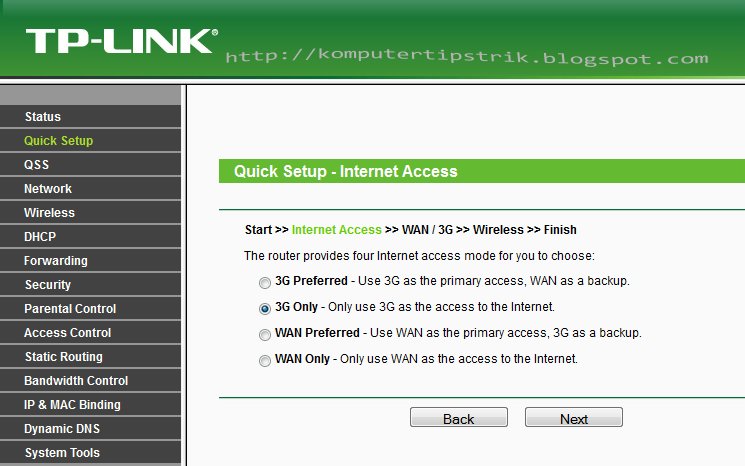
• Untuk mudahnya kita bisa klik pada menu Quick Setup, 
berikut adalah contoh setting, disesuaikan dengan kebutuhan.


Pilih Operator yang kita pakai: IndosatM2, Telkom Flash, Tri, Axis, Smart, AHA, Axis. Kalau tidak ada dalam list, kita bisa entri secara manual
Saya pilih Indosat M2, karena saya memakai kartu Im2 
Pada wireless security diisi supaya hanya orang yang tahu passwordnya yang bisa terkoneksi


Setelah router direboot maka pada komputer akan terdeteksi network baru yng baru saja kita konfig.


• Setelah terkoneksi Jangan lupa untuk segera mengganti Password adminnya, menunya ada di 
System tools --> Password . (masuk lagi di http://192.168.1.1)

• Untuk melihat status modem dan status koneksi internetnya,  klik di Menu Network --> 3G